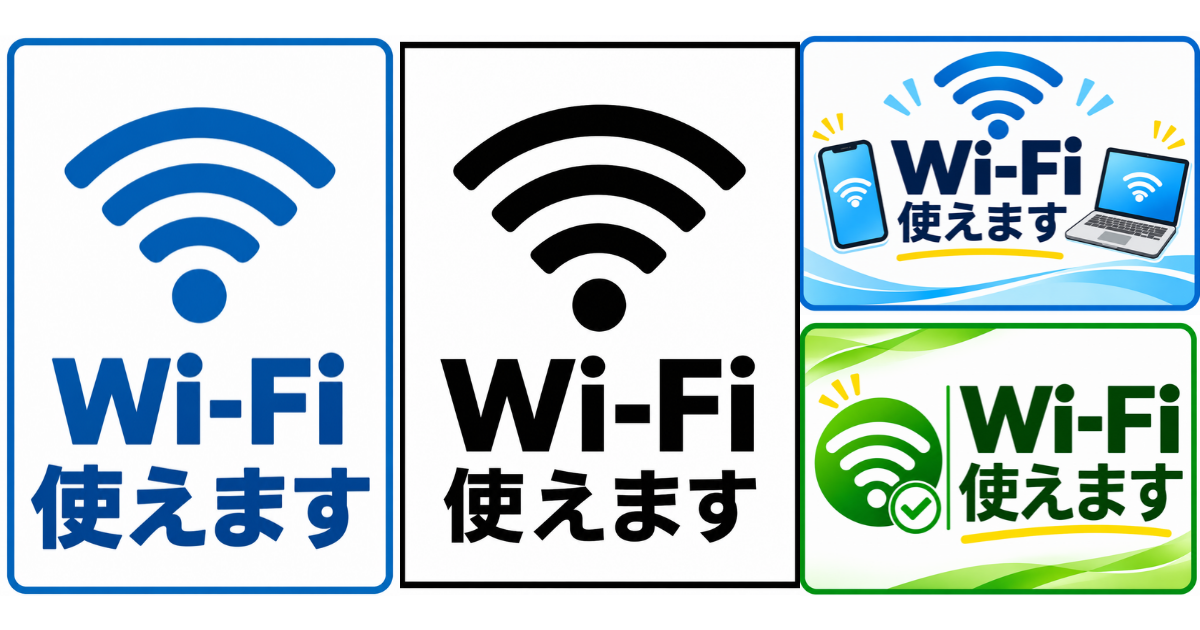
無料・登録不要でダウンロードできる「Wi-Fi使えます」の貼り紙テンプレート集です。
「Wi-Fi使えます」の貼り紙を掲示することで、店舗や施設で無料Wi-Fiなどのインターネット接続サービスが利用できることを来店客に分かりやすく案内できます。Wi-Fiを必要とする利用者がサービスの有無をすぐに確認でき、利便性の向上やスタッフへの問い合わせ軽減につながります。
また、FAQコーナーを設置しており、テンプレートの印刷や設置方法、デザインの変更などに関する疑問にお答えしています。個人・法人問わず、安全確保に役立てていただけるよう、無料でお使いいただけます。
「Wi-Fi使えます」のテンプレート
PDF、画像形式でダウンロードできる、「Wi-Fi使えます」のテンプレート一覧です。
縦向き(A4)
縦向きA4サイズの「Wi-Fi使えます」のポスターです。PDF、画像形式でダウンロードできます。
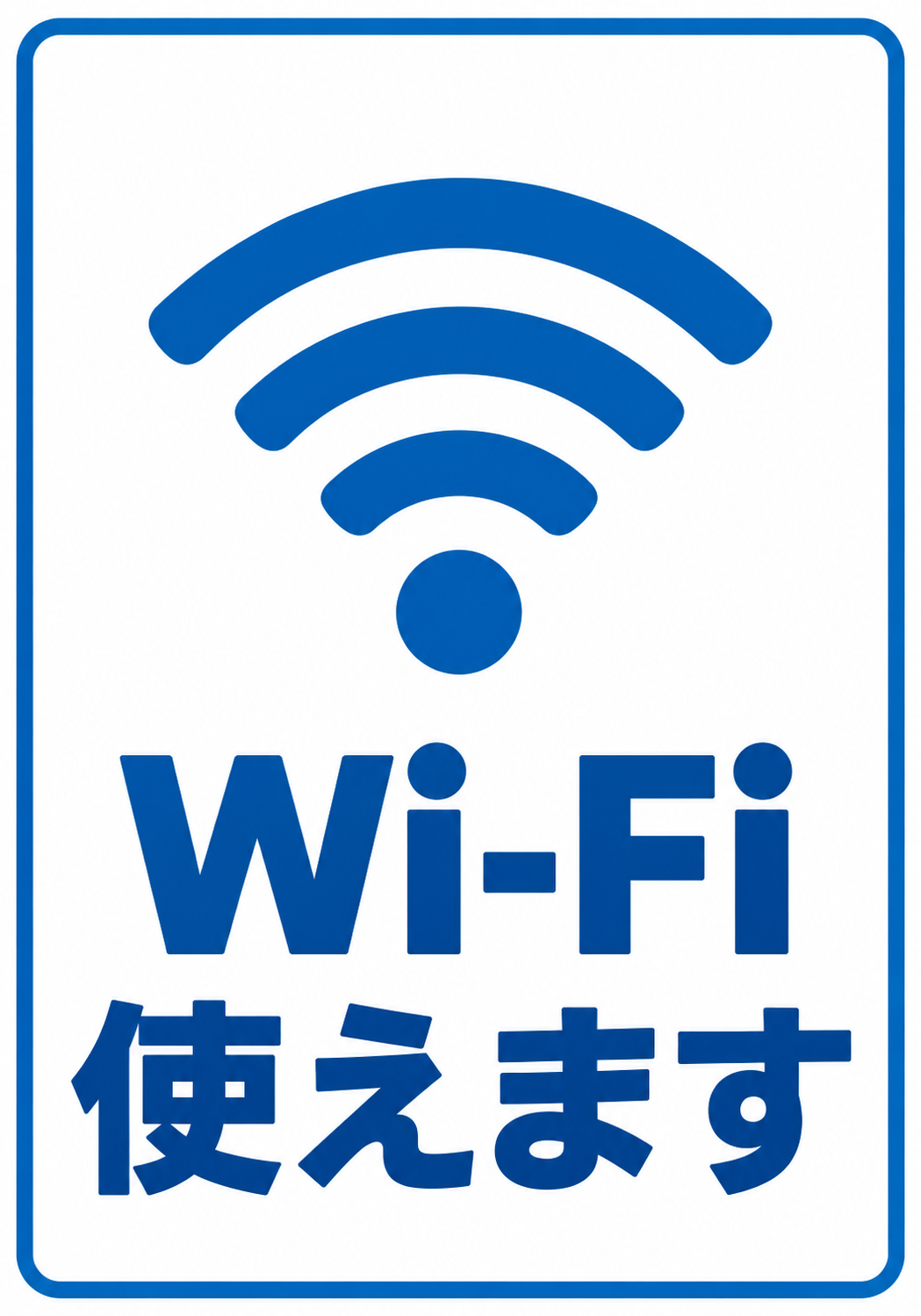
999回ダウンロード
青いWi-Fiマークのシンプルな白地デザイン
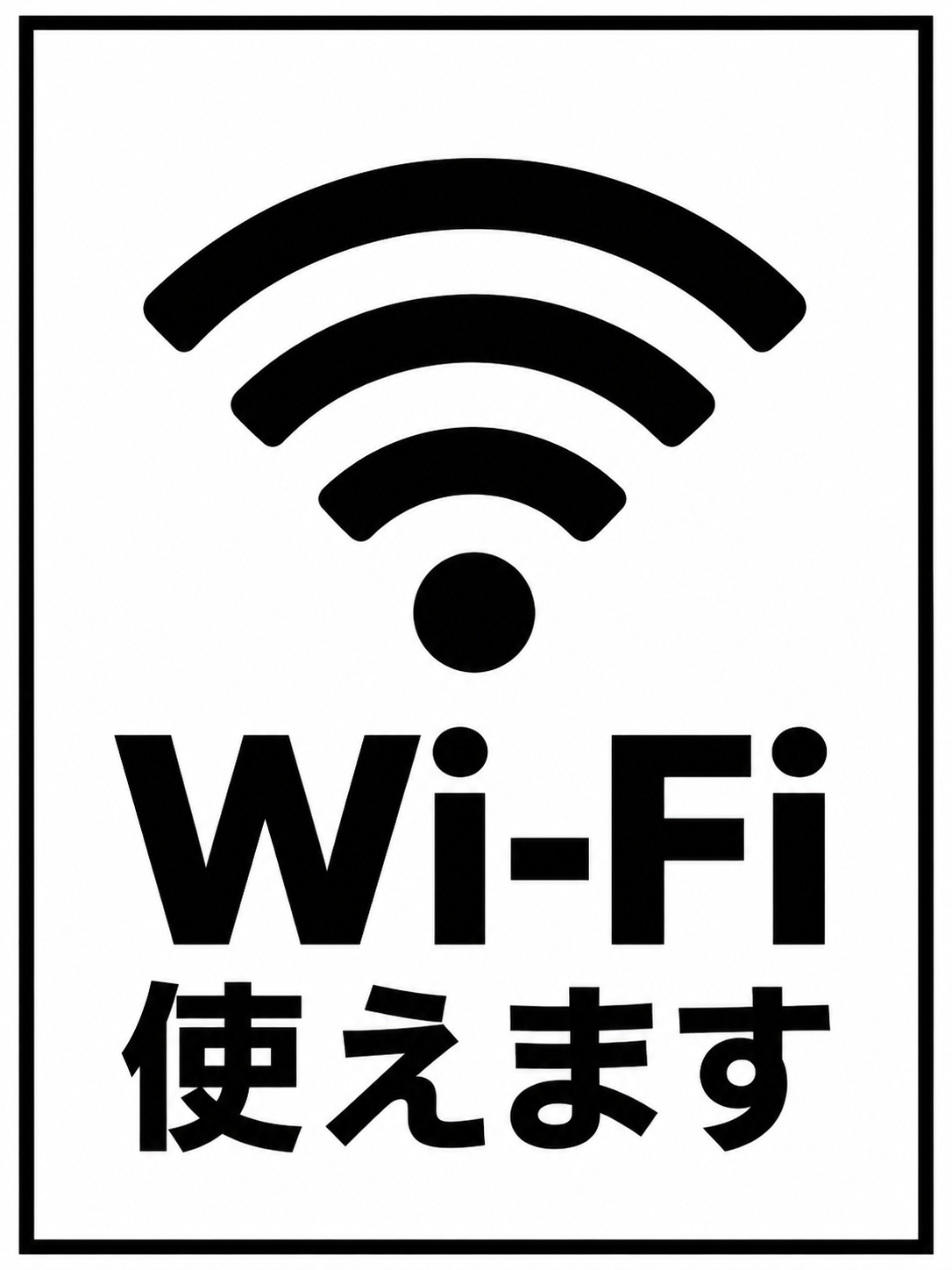
973回ダウンロード
黒いWi-Fiマークのモノクロデザイン
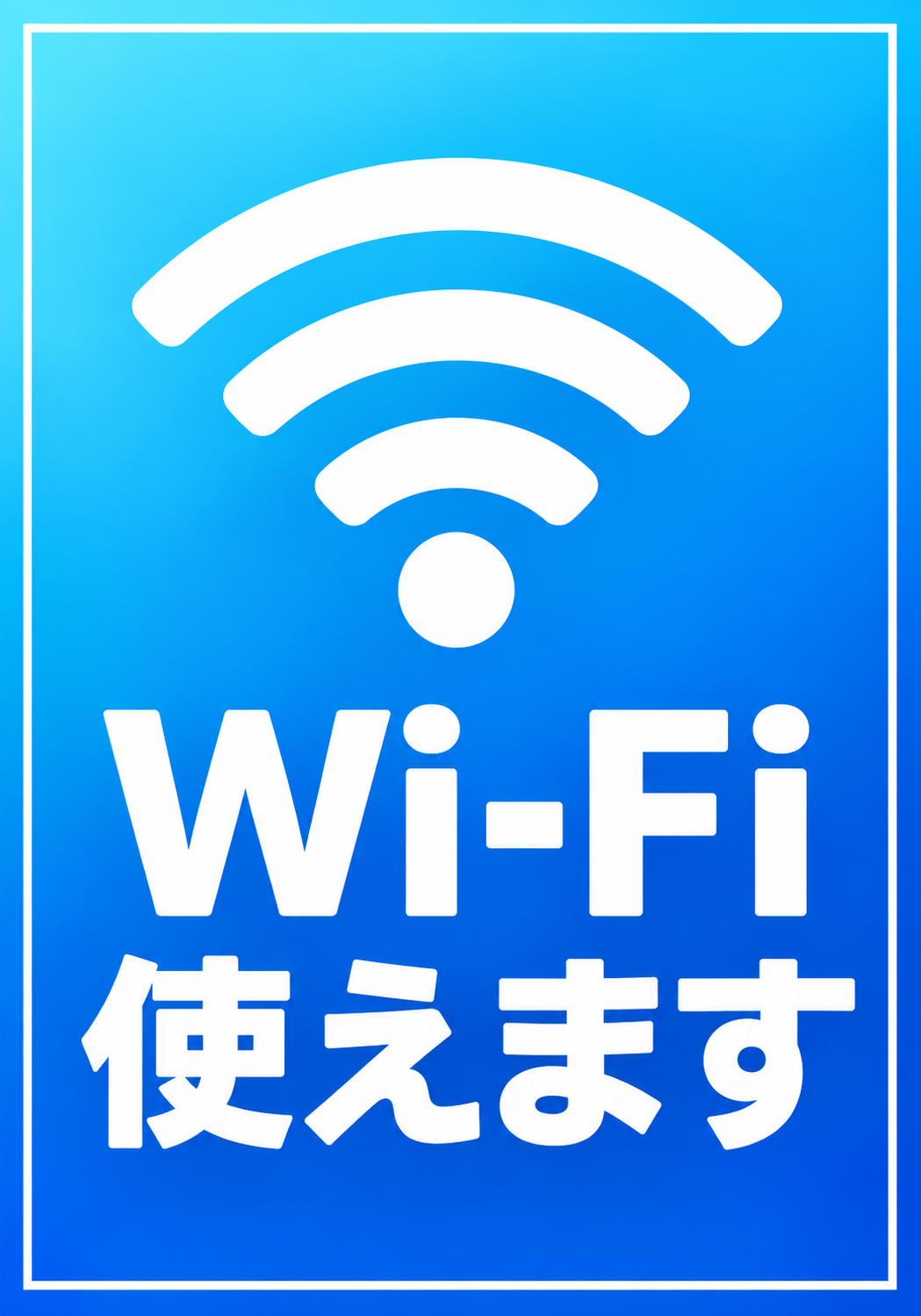
942回ダウンロード
青いグラデーションと白いWi-Fiマーク
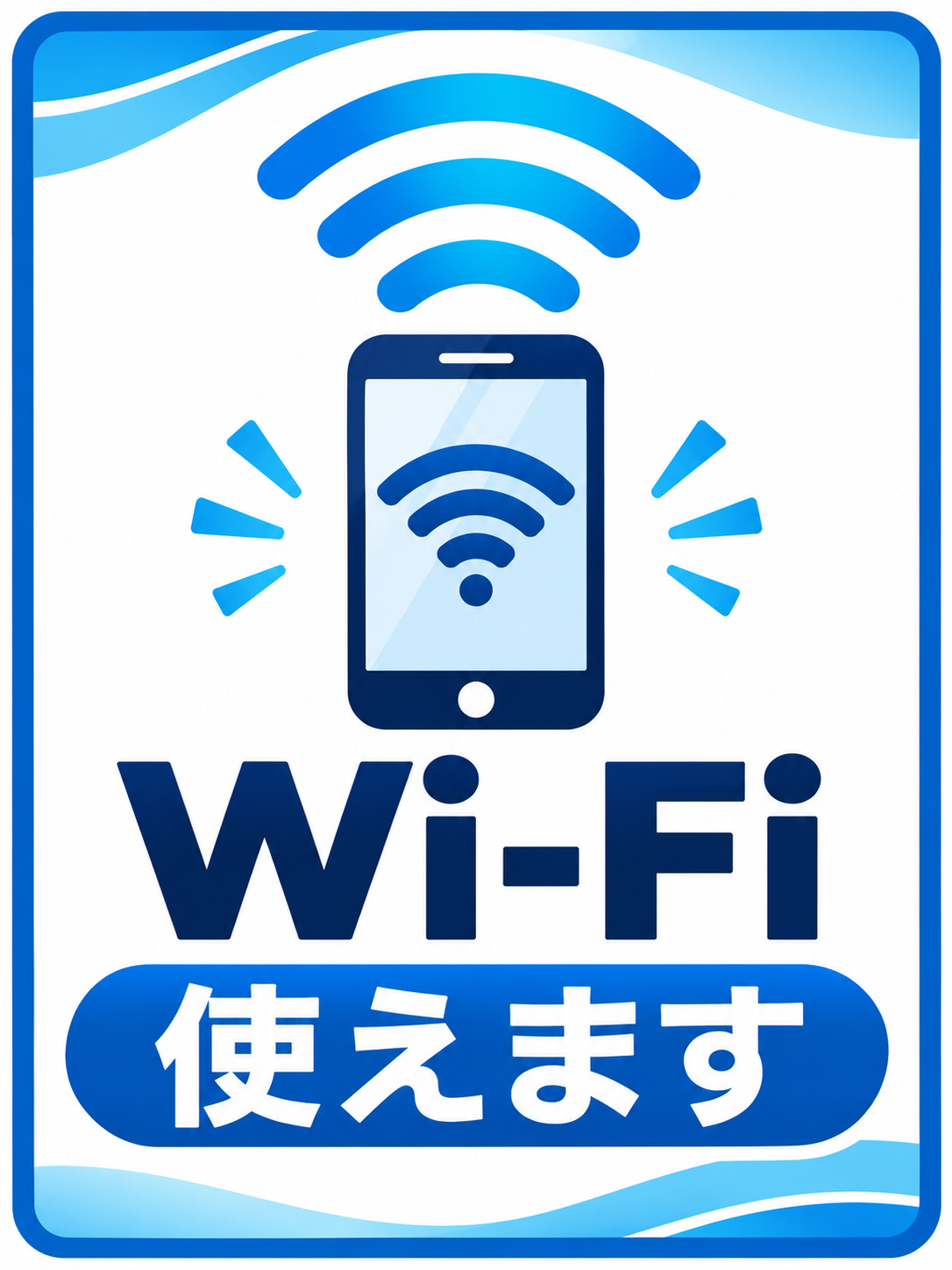
891回ダウンロード
スマートフォンとWi-Fiマークの青い案内
908回ダウンロード
緑のWi-Fiマークと爽やかな曲線のデザイン
959回ダウンロード
グレーのWi-Fiマークを使ったミニマルデザイン
883回ダウンロード
ネイビー背景と白いWi-Fiマークのモダンデザイン
842回ダウンロード
コーヒーカップと葉を添えたカフェ向けデザイン
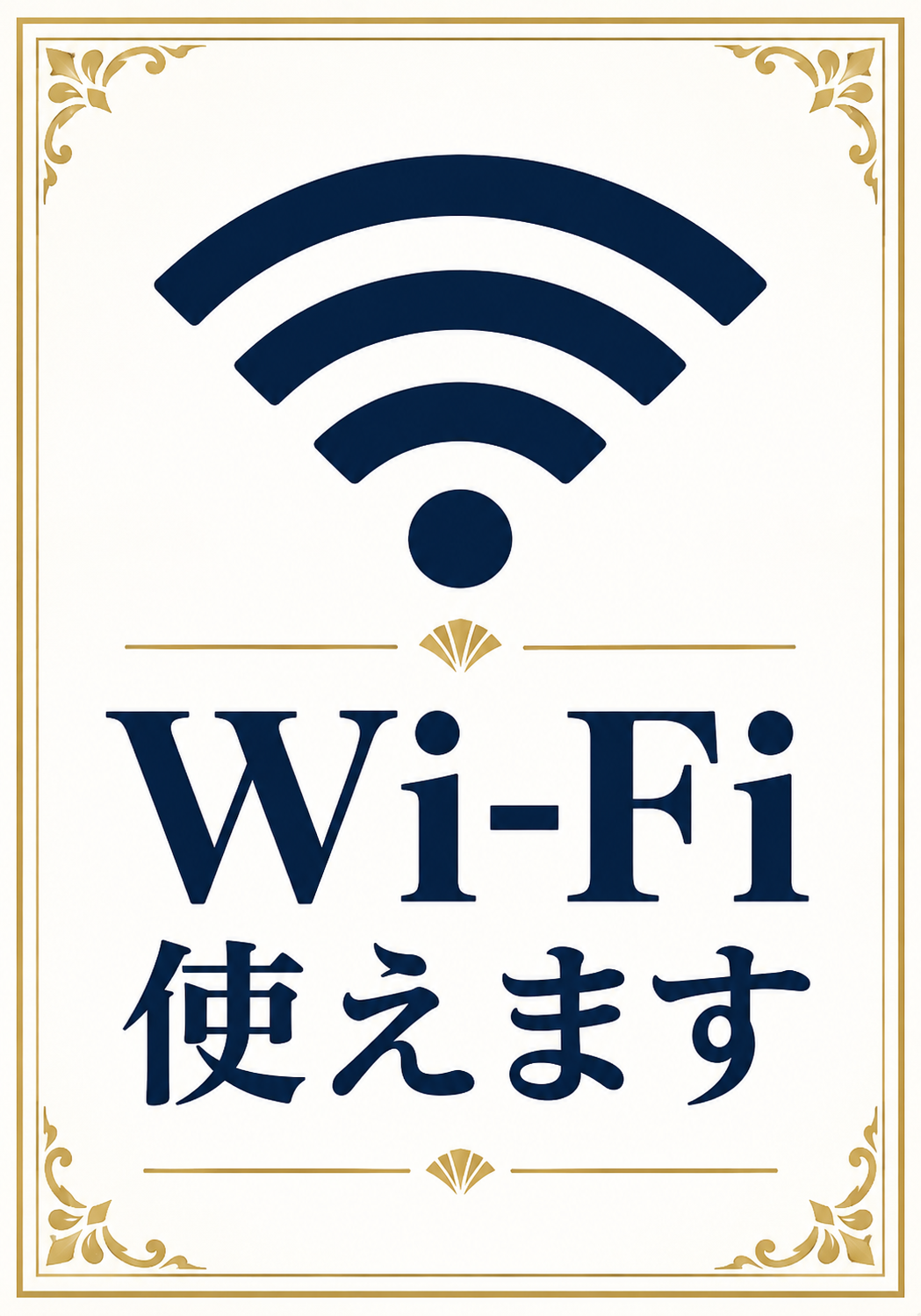
861回ダウンロード
紺色のWi-Fiマークと金色の細枠の上品デザイン
横向き(A4)
横向きA4サイズの「Wi-Fi使えます」のポスターです。PDF、画像形式でダウンロードできます。
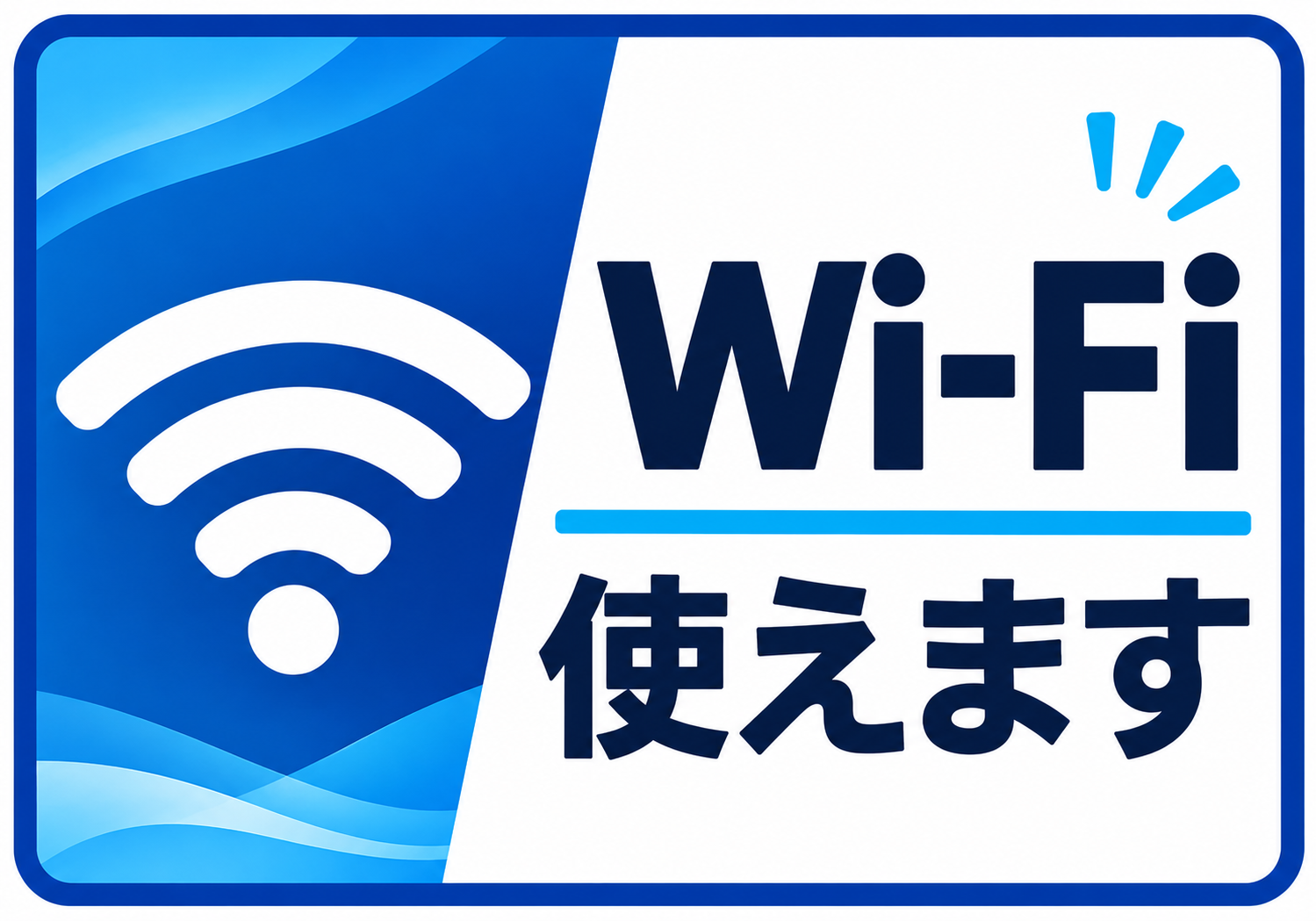
990回ダウンロード
青いWi-Fiアイコンと白地の左右分割デザイン
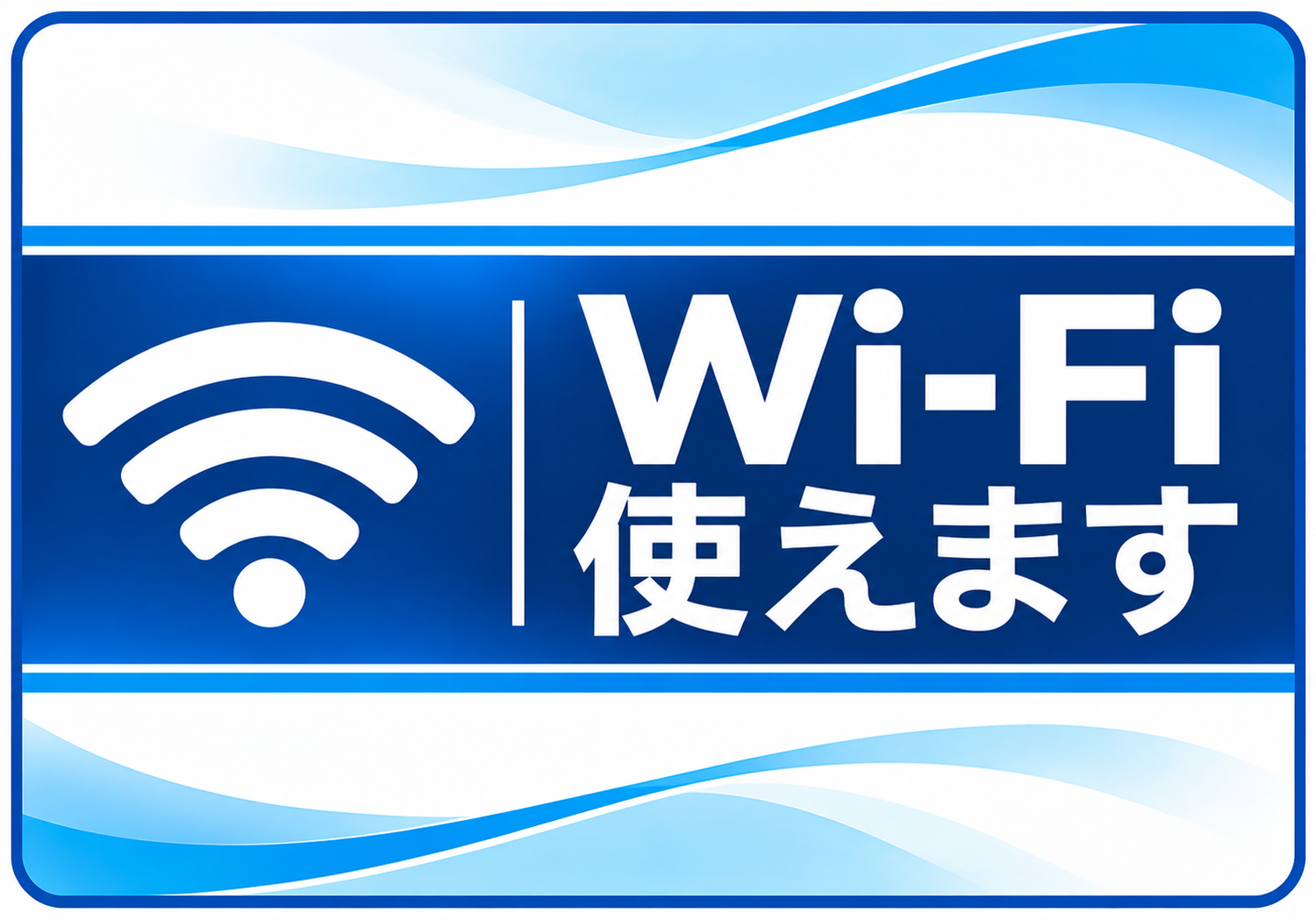
950回ダウンロード
青い横長バナーと水色ウェーブのデザイン
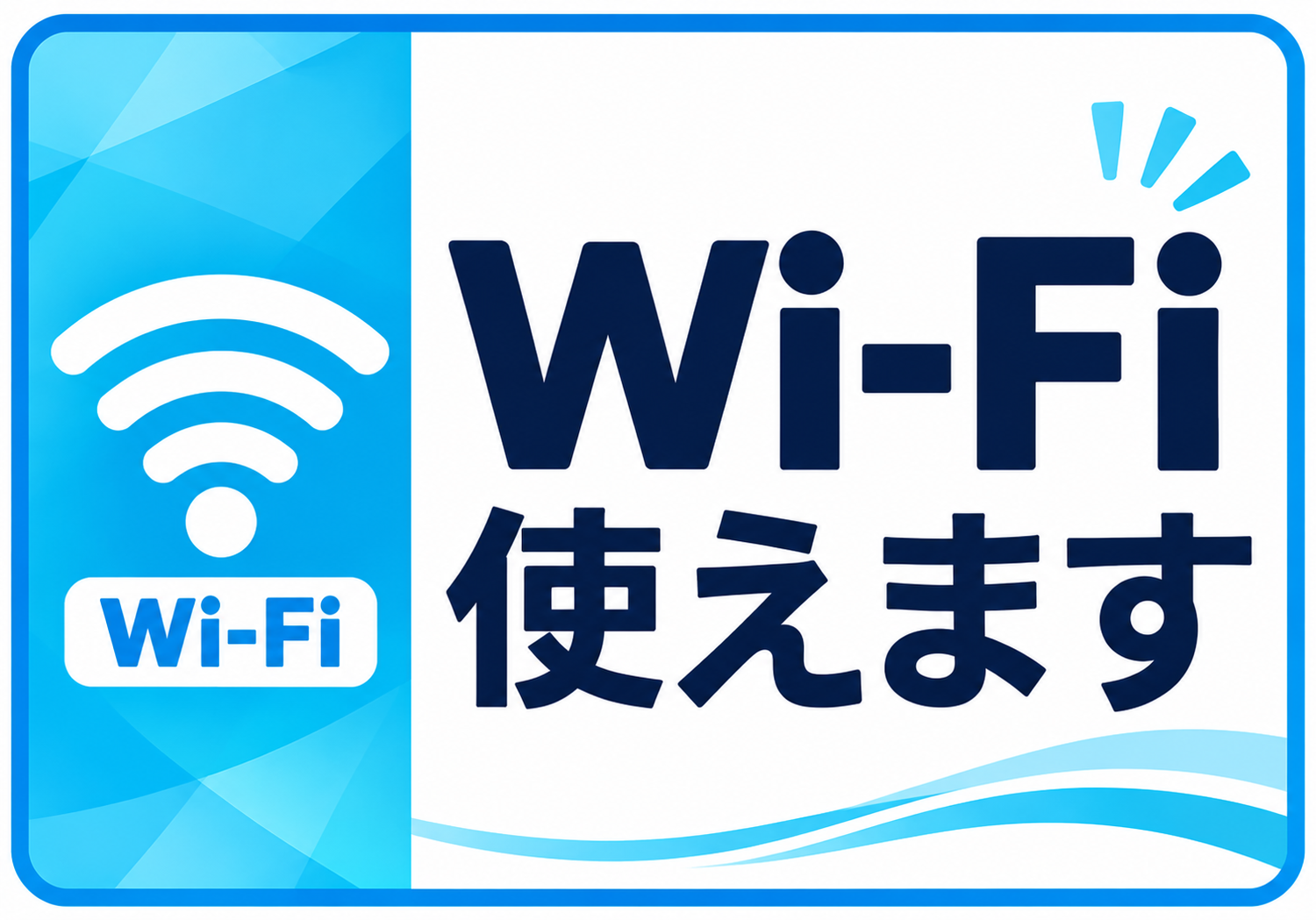
977回ダウンロード
水色サイドパネルと大きな紺色の案内文字
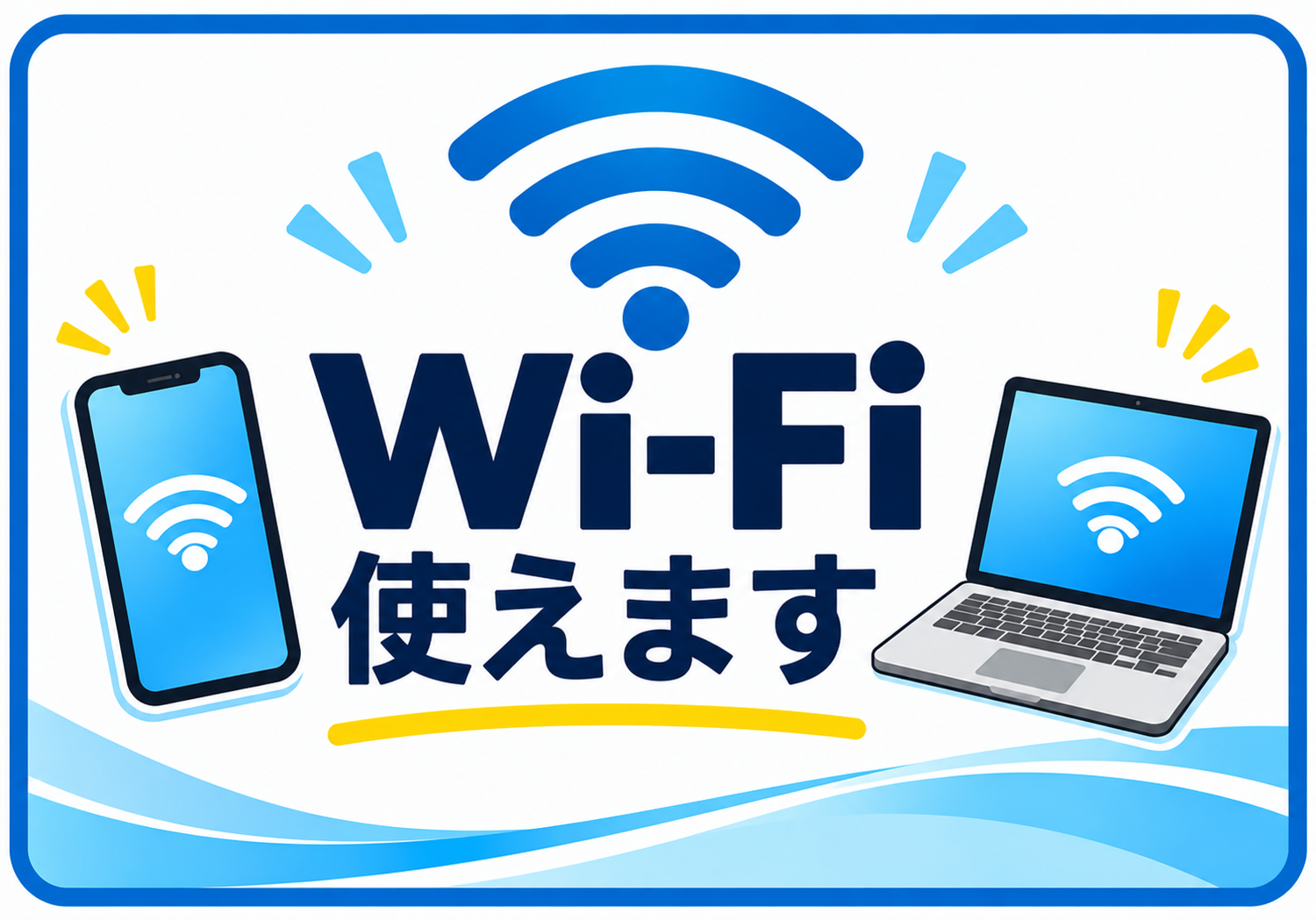
921回ダウンロード
スマートフォンとノートPCを添えた青い案内
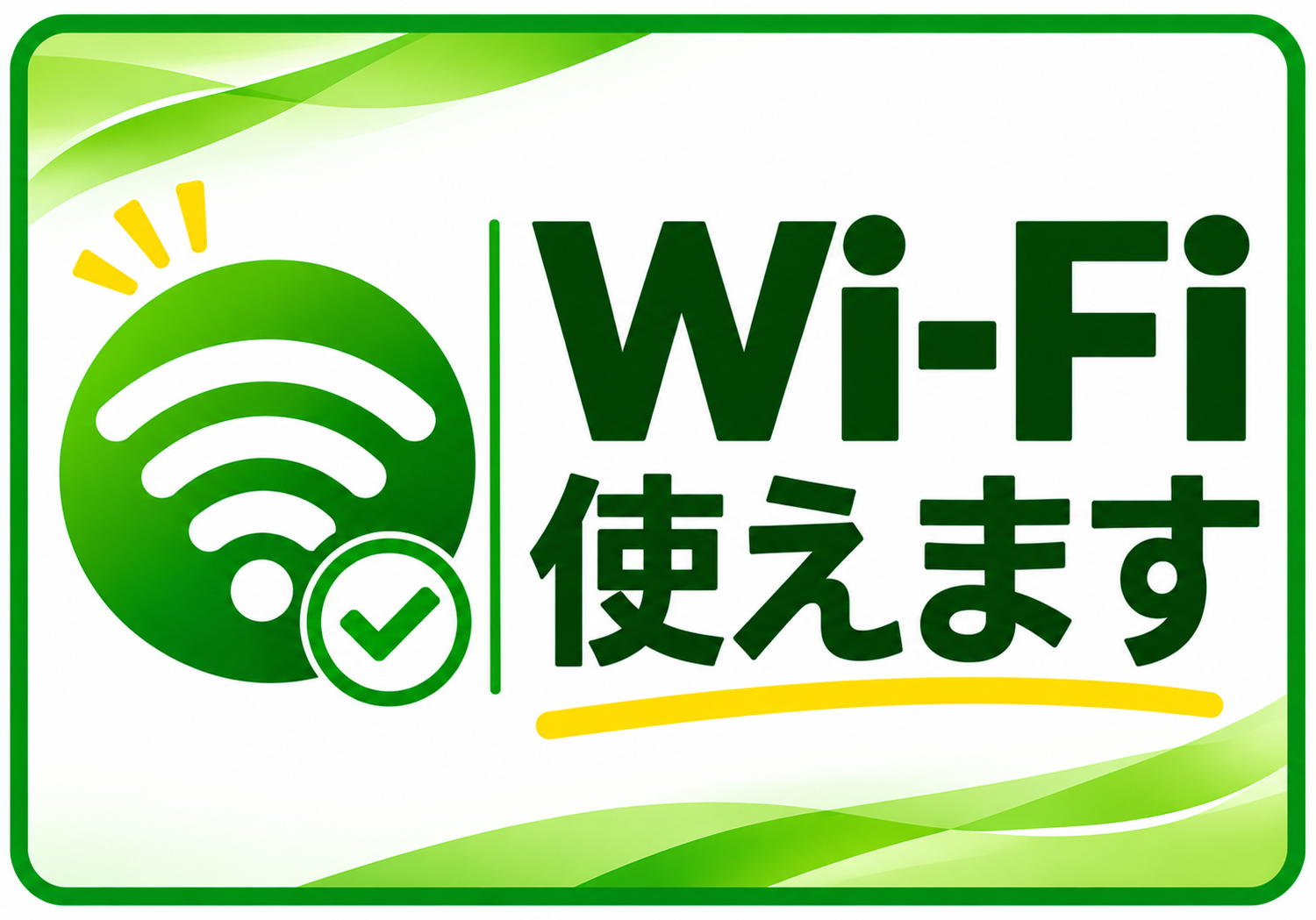
902回ダウンロード
緑のWi-Fiアイコンとチェックマークのデザイン
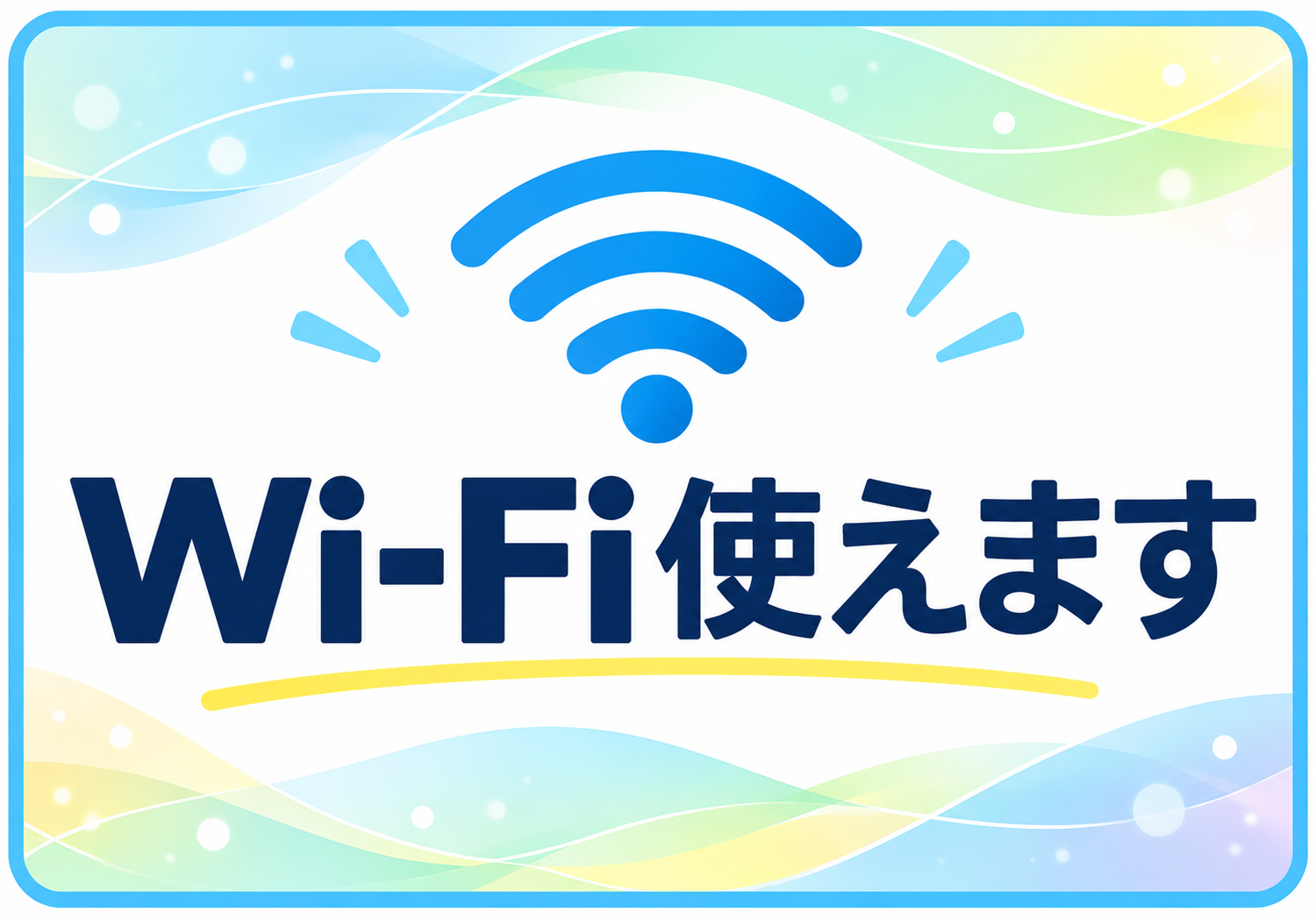
867回ダウンロード
パステルカラーのウェーブと青いWi-Fiマーク
テンプレートの使い方
テンプレートをダウンロードして、簡単に自分だけの貼り紙を作成する方法をご紹介します。
テンプレートの編集、印刷方法詳細(クリックで開く)
まずは、ご利用したいテンプレートをダウンロードします。ダウンロードしたファイルを、WordやPowerPointなどのソフトで開いてください。
テンプレートを開いたら、編集したい箇所をクリックして文字を入力します。テキストの色やフォントを変更するには、編集したい箇所を選択して、フォントや色変更機能を使ってください。また、テンプレート内の画像やイラストを変更するには、編集したい画像をクリックして、画像差し替え機能を使ってください。
テンプレートを編集し終えたら、保存機能を使って、保存してください。保存する際は、ファイル名を変更し、保存先のフォルダを確認してから保存してください。
保存したテンプレートをお手持ちのプリンターやコンビニで印刷します。用紙サイズの設定や用紙の向きなどに気をつけて印刷してください。
印刷した用紙を、ポスター、チラシ、ポップ(POP)としてご利用ください。必要に応じて、ラミネート加工をしたり、クリアファイルに入れて使用します。
※注意点:掲示したい場所によって、使用する用紙サイズや用紙の向き、使用する文字の大きさなどが異なります。ご自身で貼り紙を掲示する場所の状況を確認し、必要に応じてテンプレートのサイズやデザインを編集してください。
以上の手順で、簡単に自分だけの貼り紙を作成することができます。テンプレート内のテキストや画像を自由に編集し、自分だけのデザインを作成してください。より詳しい解説は以下の記事をご参考ください。
貼り紙・テンプレートについて
貼り紙の解説や用途/使用例、テンプレートの使い方をご紹介します。
貼り紙の解説
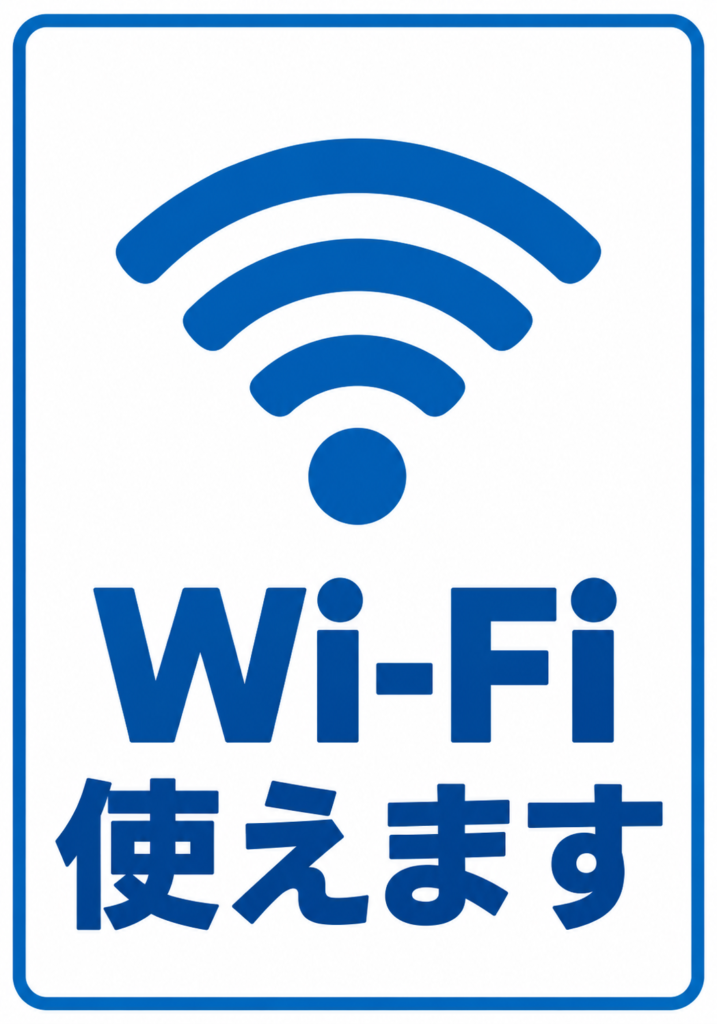
「Wi-Fi使えます」の貼り紙は、店舗や施設内でスマートフォン、タブレット、パソコンなどをWi-Fiに接続できることを知らせるための案内表示です。
カフェや飲食店、ホテル、待合室などでは、インターネットを利用しながら過ごしたいと考える利用者も多く、Wi-Fi環境の有無が施設選びの判断材料になる場合があります。
入口や受付などに掲示することで、入店前や利用開始時にWi-Fiサービスの提供状況を確認しやすくなります。
接続にパスワードや利用登録が必要な場合は、別途接続方法を案内すると利用者がスムーズに利用できます。
貼り紙の用途・使い道
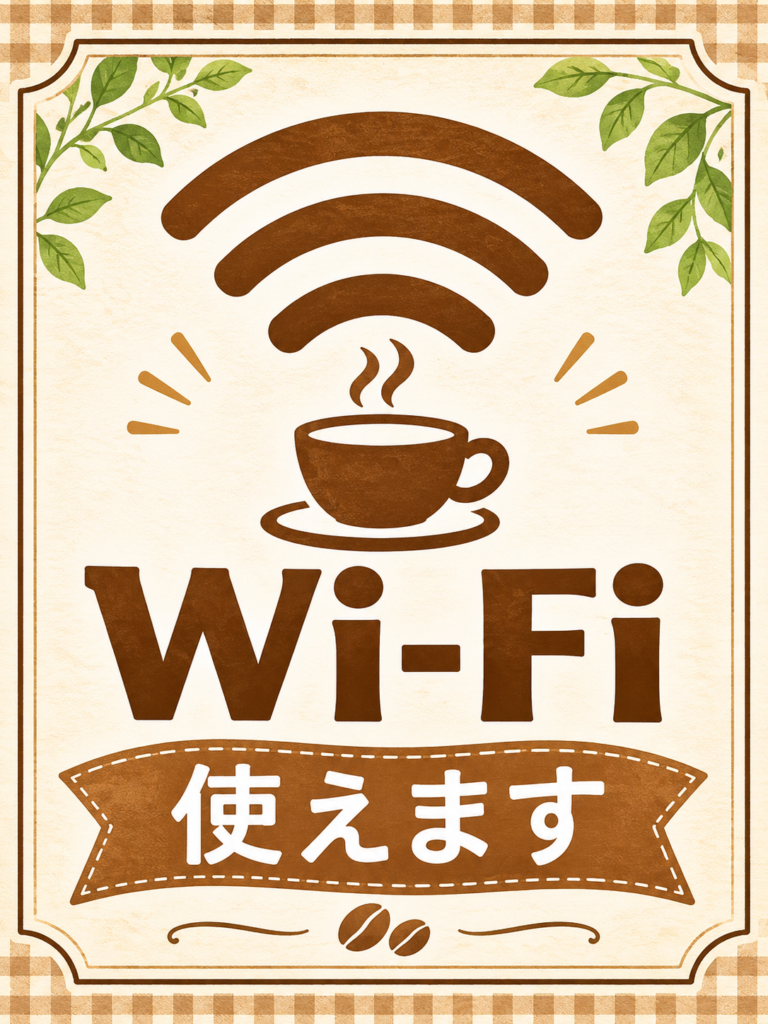
「Wi-Fi使えます」の貼り紙は、カフェやレストランなどの飲食店をはじめ、ホテル、旅館、コワーキングスペース、図書館など、来訪者向けにWi-Fiを提供している施設で活用できます。
特に長時間滞在する利用者が多い場所では、スマートフォンでの情報検索やパソコンでの作業ができる環境を案内する表示として役立ちます。
また、無料Wi-Fiと有料Wi-Fiを区別したり、利用可能なエリアを示したりする際にも使用できます。
SSIDやパスワードを記載した案内と組み合わせることで、接続に必要な情報を分かりやすく伝えられます。
おすすめの設置場所
- カフェの入口や注文カウンター
- レストランの入口や客席付近
- 喫茶店のレジ横
- ホテルのフロントやロビー
- 旅館の受付や客室
- コワーキングスペースの入口
- 図書館の閲覧スペース
- 病院やクリニックの待合室
- 美容室や理容室の受付
- 商業施設の休憩スペース
- インターネットカフェの受付
- 観光案内所の窓口
- 空港や駅の待合スペース
- 学習スペースや自習室
- 貸会議室やレンタルスペースの入口
よくある質問
- 「Wi-Fi使えます」の貼り紙は無料Wi-Fiの場合だけ使用できますか?
-
無料Wi-Fiだけでなく、有料Wi-Fiを提供している施設でも使用できます。ただし、利用料金が発生する場合は「有料Wi-Fi」などの説明を追加し、無料サービスと誤解されないようにすることが大切です。
- Wi-FiのSSIDやパスワードも貼り紙に記載した方がよいですか?
-
利用者が自由に接続できるゲスト用Wi-Fiであれば、SSIDやパスワードを案内すると便利です。ただし、従業員用や管理用のネットワーク情報は掲示せず、利用者向けに分離されたWi-Fiの情報を使用してください。
- 「Wi-Fi使えます」と「FREE Wi-Fi」は何が違いますか?
-
「Wi-Fi使えます」はWi-Fiが利用できることを伝える表示で、無料か有料かまでは明確にしていません。一方、「FREE Wi-Fi」は無料でWi-Fiを利用できることを示すため、無料サービスを提供している施設に適しています。
- Wi-Fiが一部のエリアでしか利用できない場合も掲示できますか?
-
掲示できます。ただし、利用可能なエリアが限定されている場合は「ロビーのみ利用可能」「客席エリアで利用できます」などの説明を追加すると、利用者の誤解を防ぎやすくなります。
- Wi-Fiの利用時間や接続台数に制限がある場合はどうすればよいですか?
-
接続時間や利用可能な端末数に制限がある場合は、その条件を別の案内表示などで明記することをおすすめします。特に時間制限がある施設では、利用開始前に条件を確認できるようにするとトラブル防止に役立ちます。